-
-
-
Tổng tiền thanh toán:
-


HƯỚNG DẪN SỬ DỤNG MÀN HÌNH TƯƠNG TÁC SENKE SK-SERIES: MỌI THỨ BẠN CẦN BIẾT ĐỂ KHAI THÁC TỐI ĐA
Bạn vừa nhận màn hình tương tác Senke SK-Series? Hoặc đang loay hoay chưa khai thác hết sức mạnh của thiết bị?
Thực tế, rất nhiều người chỉ dùng 30-40% tính năng của màn hình tương tác – trong khi phần giá trị lớn nhất lại nằm ở các tính năng nâng cao.
...Nếu biết cách sử dụng đúng, Senke không chỉ là màn hình hiển thị mà là trung tâm điều khiển toàn bộ phòng học và phòng họp...
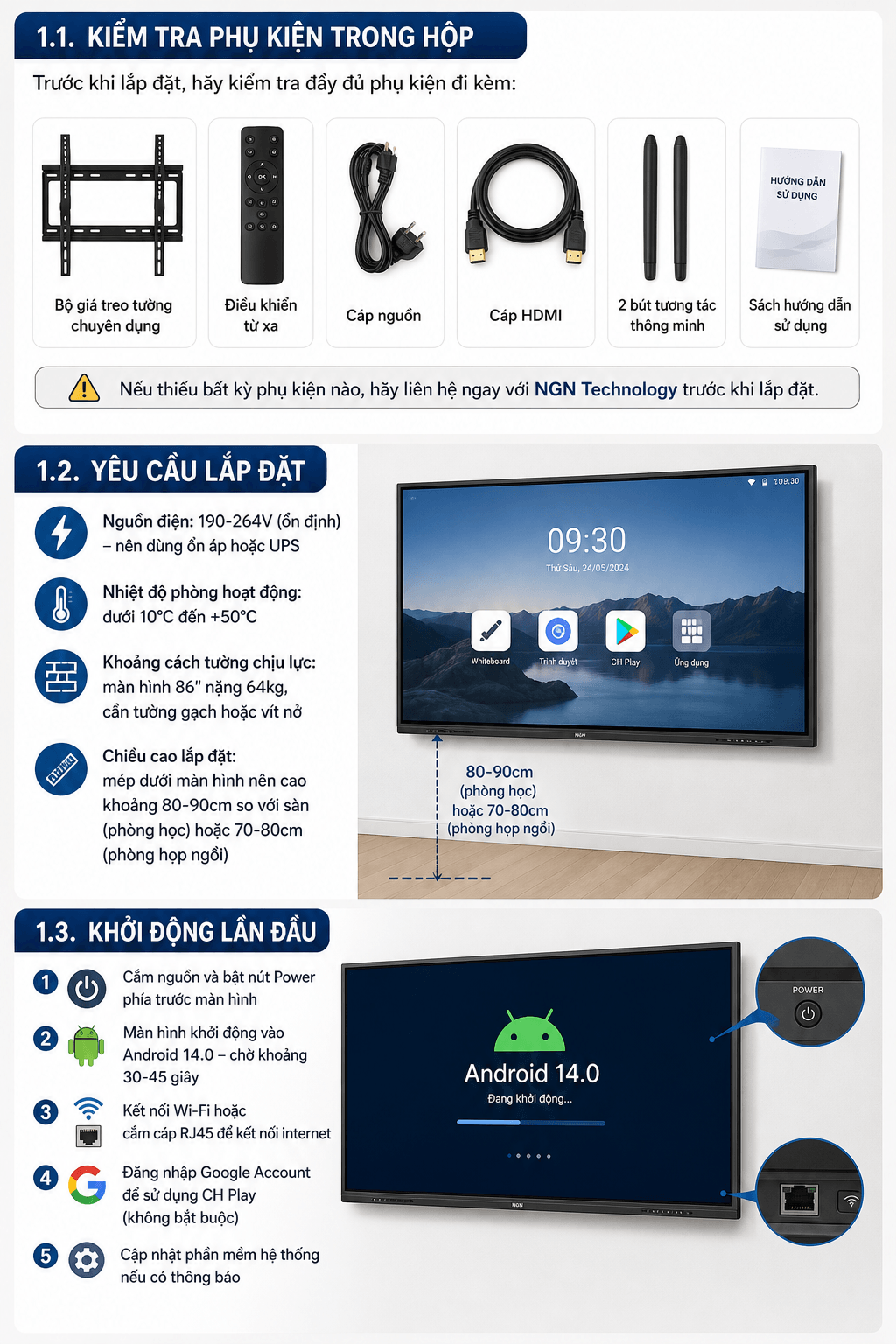
Phần 1: Lắp Đặt Ban Đầu
1.1 Kiểm tra phụ kiện
- Giá treo tường
- Điều khiển
- Cáp nguồn
- Cáp HDMI
- 2 bút cảm ứng
- Sách hướng dẫn
Nếu thiếu phụ kiện, hãy liên hệ ngay để được hỗ trợ.
1.2 Yêu cầu lắp đặt
- Nguồn điện ổn định 190-264V
- Nhiệt độ hoạt động từ 10°C đến 50°C
- Tường chắc chắn, đặc biệt với bản 86 inch
- Chiều cao lắp đặt phù hợp tầm nhìn
1.3 Khởi động lần đầu
- Cắm nguồn và bật máy
- Chờ 30-45 giây vào Android
- Kết nối Wi-Fi
- Đăng nhập Google (không bắt buộc)
Phần 2: Các Kết Nối Quan Trọng
Kết nối HDMI
- Cắm HDMI từ laptop
- Chọn nguồn HDMI
- Hiển thị như màn hình ngoài
Kết nối không dây
- Dùng Cast / AirPlay / Miracast
- Cùng mạng Wi-Fi
- Ưu tiên Wi-Fi 5GHz
Kết nối USB
- Cắm USB
- Mở File Manager
- Đọc file trực tiếp
Kết nối Type-C
- 1 dây truyền cả hình và âm thanh
- Phù hợp MacBook
Phần 3: Sử Dụng Bảng Trắng
Mở bảng trắng
- Nhấn icon Whiteboard
- Hoặc mở từ menu nhanh
Công cụ chính
- Bút viết
- Tẩy
- Vẽ hình
- Chèn ảnh
- Zoom
Lưu và chia sẻ
- Lưu PNG/PDF
- Gửi email, Drive
- Quay lại màn hình
Phần 4: Screen Recording
- Quay bài giảng
- Lưu nội dung họp
- Tạo video đào tạo
Bật nhanh qua menu → Record Screen.
Phần 5: Cài Ứng Dụng
Qua CH Play
- Tải Zoom, Meet, Teams
- Cài trực tiếp
Qua APK
- Cài từ USB
- Bật nguồn không xác định
Phần 6: Android & Windows
- Chuyển qua OPS nếu có
- Dùng như PC
- Chuyển đổi nhanh
Phần 7: Xử Lý Lỗi
Không cảm ứng
- Kiểm tra vật cản
- Khởi động lại
Hình ảnh mờ
- Chỉnh độ phân giải
- Dùng HDMI 2.0
Không kết nối Wi-Fi
- Kết nối lại
- Restart router
Không có âm thanh
- Kiểm tra mute
- Chọn loa trong
Máy lag
- Tắt app nền
- Xóa cache
Phần 8: Bảo Dưỡng
Vệ sinh
- Dùng khăn mềm
- Không dùng hóa chất mạnh
Kiểm tra định kỳ
- Cập nhật phần mềm
- Kiểm tra cổng
- Giữ thoáng tản nhiệt
Lợi Ích Khi Sử Dụng Đúng Cách
- Tăng tuổi thọ thiết bị
- Hoạt động ổn định
- Tận dụng 100% tính năng
- Tối ưu hiệu suất làm việc
FAQ
Có cần kỹ thuật để sử dụng không?
Không, giao diện rất dễ dùng, ai cũng có thể làm quen sau vài phút.
Có cần mua thêm thiết bị không?
Không, trừ khi bạn cần dùng Windows nâng cao.
Màn hình có bền không?
Rất bền, nếu sử dụng và vệ sinh đúng cách.
Kết Luận
Việc hiểu và sử dụng đúng cách sẽ giúp bạn khai thác tối đa giá trị của màn hình Senke – biến nó thành công cụ mạnh mẽ cho giảng dạy và làm việc.
Nếu bạn quan tâm về sản phẩm có thể tham khảo thêm bài viết tại đây Hoặc liên hệ trực tiếp thông tin bên dưới để được tư vấn tận tâm.
Thông Tin Liên Hệ
Nếu còn bất cứ thắc mắc nào cứ liên hệ trực tiếp cho bên mình nhé!
Email: maychieuvinh@gmail.com
HOTLINE1: 0973.989.555 (Mr.Vinh)
HOTLINE2: 0378.838.555 (Ms.Thuy)
HOTLINE3: 0348.907.555 (Mr.Dung)
Địa chỉ:
